
BL616CL 开发板上手指南
读完并跟着做完这篇指南,你应该能够:
- 搭好 BL616CL 的开发环境:工具链、SDK、编译工具、串口驱动一次到位;
- 编译出第一个固件;
- 把固件烧进芯片;
- 点亮屏幕:跑通官方 DBI 例程;
二、准备工作
2.1 硬件清单
| 物品 | 说明 |
|---|---|
| BL616CL 开发板 | 主控 BL616CL(内置 4MB Flash,JEDEC ID EF 40 16),板载 CH343P USB 转串口、SW1/SW2 两个按键、CN2 六脚排针、U10 屏排座(2×14) |
| 显示屏 + 转接板 | 示例:3.5" 320×480 IPS,8080-8bit 并口模式(屏侧 IM2/IM1/IM0 = 0/1/1),GT911 电容触摸(I2C) |
| Micro-USB 数据线 | 供电 + 烧录 + 串口,一根线全包 |
2.2 软件清单
| 软件 | 获取方式 | 用途 |
|---|---|---|
| bouffalo_sdk | GitHub: github.com/bouffalolab/bouffalo_sdk(国内可走 Gitee 镜像) | 官方 SDK,含例程、板级配置、烧录工具 |
| RISC-V 工具链 | Gitee: gitee.com/bouffalolab/toolchain/releases/tag/latest | 交叉编译器(Xuantie-900 系列),解压后把 bin 目录加入 PATH |
| make + cmake + ninja | Windows 下推荐 MSYS2 或 WinLibs / 官方 cmake | 构建系统 |
| CH343 驱动 | 沁恒官网 wch.cn 下载 CH343SER | 一般 Win10/11 免驱,插上看到 COM 口即可跳过 |
| BLFlashCube | SDK 自带:D:\bouffalo_sdk\tools\bflb_tools\bouffalo_flash_cube\BLFlashCube.exe | GUI 烧录工具(本项目的主烧录方式) |
| 串口助手 | SSCOM / XCOM / MobaXterm 任选 | 看 log、测试 RTS/DTR 电平 |
2.3 环境搭建步骤
① 获取 SDK:
git clone https://github.com/bouffalolab/bouffalo_sdk.git(国内:https://gitee.com/bouffalolab/bouffalo_sdk.git)② 安装工具链:下载 Windows 版工具链压缩包,解压到固定目录(例如 D:\bflb_toolchain),把其中的 bin 目录加入系统 PATH。验证:新开 PowerShell 输入 riscv64-unknown-elf-gcc --version,能打印版本号即成功。
③ 安装 make / cmake / ninja 并确认都在 PATH 中。验证:make --version、cmake --version。
④ 插上开发板,设备管理器出现"USB-SERIAL CH343 (COM6)"之类的端口即驱动正常。记下这个 COM 号,后面烧录要用。
三、编译第一个程序
3.1 用 helloworld 验证环境
cd D:\bouffalo_sdk\examples\helloworld
make CHIP=bl616cl BOARD=bl616cl_ave_v10
编译成功后,固件和烧录配置在 build\build_out\ 与 build\flash_prog_cfg.ini。这个 ini 已经打包了 boot2 + 固件,烧录时只需要它一个文件。
3.2 常用编译变量
| 命令 | 说明 |
|---|---|
| make CHIP=bl616cl BOARD=bl616cl_ave_v10 | 编译(首次编译较慢,属正常) |
| make clean | 清除构建产物。改了 BOARD 后建议 clean 一次再编 |
| make ninja CHIP=... BOARD=... | 用 ninja 后端编译,更快 |
| make flash CHIP=bl616cl COMX=COM6 | 编译 + 命令行烧录。 |
四、烧录
打开 BLFlashCube:Chip=BL616CL,Interface=Uart,Port=COM6,Uart Rate=2000000(失败就降 921600 / 115200),config file 用 Browse 选
<工程>\build\flash_prog_cfg.ini,Efuse Options 取消勾选。(SDK 自带:
D:\bouffalo_sdk\tools\bflb_tools\bouffalo_flash_cube\BLFlashCube.exe)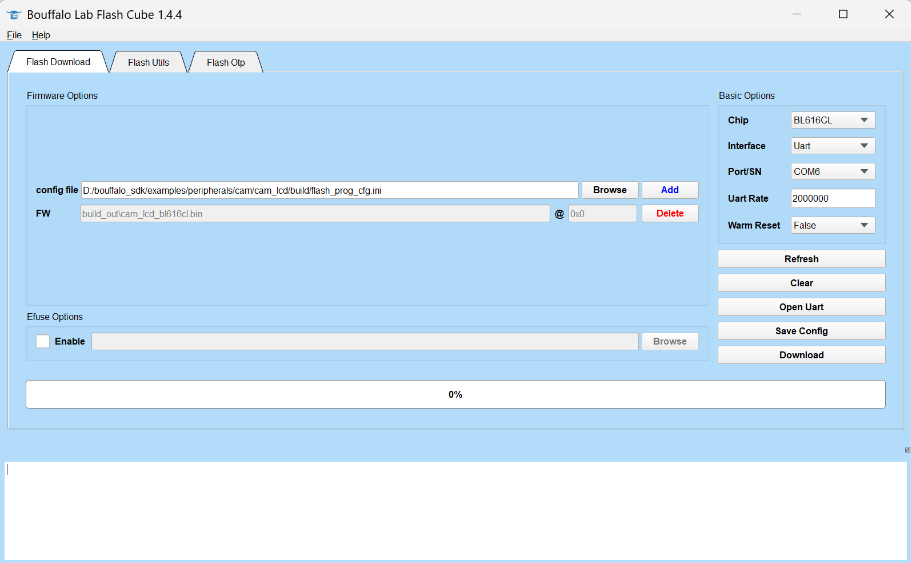
点 Download,长按一下 BOOT。
五、点亮屏幕
5.1 引脚连接
示例转接板 J5 与开发板 U10 的 12 根信号线 1:1 对应,直接插上即可,不需要飞线。(如果背光也一直没反应可以尝试反过来插)
5.2 编译例程
cd D:\bouffalo_sdk\examples\peripherals\dbi\lcd_type_b
make CHIP=bl616cl BOARD=bl616cl_ave_v10
5.3 关于背光和触摸
背光亮度:转接板上调 RV1 电位器可微调;程序无法 PWM 调光(除非断开 R40 另飞线到空闲 GPIO)。
触摸:GT911 挂在 I2C0(SCL=GPIO20,SDA=GPIO11),INT 脚未引出,用轮询方式读状态寄存器 0x814E。
屏复位:屏排座没有引出 RESET,靠 R33(10K) 上拉 + 上电软复位(SWRESET),例程初始化序列里的软复位指令就是干这个的。
5.4 烧录并验证
按第四节流程烧录。烧完复位后,屏应显示例程的测试画面(彩条/图片)。如果只是"轻微亮灰",那是 display OFF 的正常状态,说明程序还没跑到 DISPON(0x29)——回去查程序有没有跑起来(看串口 log),而不是怀疑屏坏了。